Szybkie rozwiązanie (TL;DR): Jak wyłączyć tryb konserwacji?
- Zaloguj się na swój serwer używając klienta FTP (np. FileZilla) lub Menedżera Plików w panelu hostingu.
- Wejdź do głównego folderu swojej strony WordPress (najczęściej
public_html). - Włącz w ustawieniach panelu widoczność ukrytych plików.
- Znajdź plik o nazwie
.maintenancei usuń go. - Odśwież stronę. Witryna powinna znów działać poprawnie.
Próba aktualizacji wtyczki lub motywu zakończyła się awarią, a Twoja strona wyświetla jedynie biały ekran z krótkim komunikatem tekstowym? Zastanawiasz się, jak wyłączyć tryb konserwacji i błąd briefly unavailable for scheduled maintenance w wordpressie, by jak najszybciej przywrócić witrynę do życia? Choć sytuacja wygląda na poważną, jest to jedna z najprostszych do usunięcia usterek w tym systemie CMS. Z poniższego artykułu dowiesz się, jak krok po kroku naprawić ten błąd i zabezpieczyć stronę na przyszłość.
Co oznacza błąd „Briefly unavailable for scheduled maintenance”?
Gdy widzisz na ekranie poniższy komunikat, w rzeczywistości nie patrzysz na błąd krytyczny serwera, ale na wbudowaną funkcję ochronną WordPressa:
Briefly unavailable for scheduled maintenance. Check back in a minute.Podczas każdej aktualizacji (rdzenia, motywu lub wtyczek), WordPress automatycznie przechodzi w tryb konserwacji. Pobiera nowe pliki, rozpakowuje je i instaluje na serwerze. Aby w tym czasie użytkownicy nie widzieli zepsutej, w połowie zaktualizowanej strony, system wyświetla wspomniany komunikat. Jeśli proces przebiegnie pomyślnie, komunikat znika po kilku lub kilkunastu sekundach. Problem pojawia się w momencie, gdy przerwana aktualizacja wtyczki WordPress zatrzymuje ten proces w połowie, na stałe blokując dostęp do witryny.
Twarde dane: Dlaczego WordPress zacina się w trybie konserwacji?
Z technicznego punktu widzenia, podczas aktualizacji WordPress wykorzystuje funkcję wp_maintenance(). Jej zadaniem jest wygenerowanie w głównym katalogu strony tymczasowego pliku o nazwie .maintenance. Plik ten zawiera znacznik czasu (timestamp). Domyślnie skrypt jest zaprogramowany tak, aby zablokować stronę na maksymalnie 10 minut (600 sekund). Po tym czasie plik powinien zostać zignorowany i usunięty. Jeśli tak się nie dzieje, oznacza to, że proces PHP wygasł lub uległ awarii.
Z danych serwerowych i raportów bezpieczeństwa wynika, że ponad 70% przypadków zablokowanego trybu konserwacji ma miejsce na tanich hostingach współdzielonych. Główną przyczyną jest masowe aktualizowanie wtyczek (tzw. bulk updates) przy jednoczesnych niskich limitach PHP na serwerze, zwłaszcza parametru max_execution_time. Serwer nie nadąża z przetwarzaniem paczek instalacyjnych, "ubija" proces, a plik .maintenance pozostaje na swoim miejscu.
| Parametr | Aktualizacja pojedyncza | Masowa aktualizacja (Bulk) |
|---|---|---|
| Zużycie pamięci PHP | Niskie | Bardzo wysokie |
| Ryzyko wystąpienia błędu | Minimalne | Duże (powyżej 5 wtyczek naraz) |
| Czas trwania trybu konserwacji | 2 – 5 sekund | Nawet do kilku minut |
Jak wyłączyć tryb konserwacji w WordPressie? (Instrukcja Krok po Kroku)
Aby naprawić ten problem, nie potrzebujesz dostępu do kokpitu WordPressa, zresztą jest on w tym momencie zablokowany. Całą naprawę przeprowadzimy bezpośrednio na serwerze.
Krok 1: Zaloguj się na serwer (FTP lub Menedżer Plików cPanel/DirectAdmin)
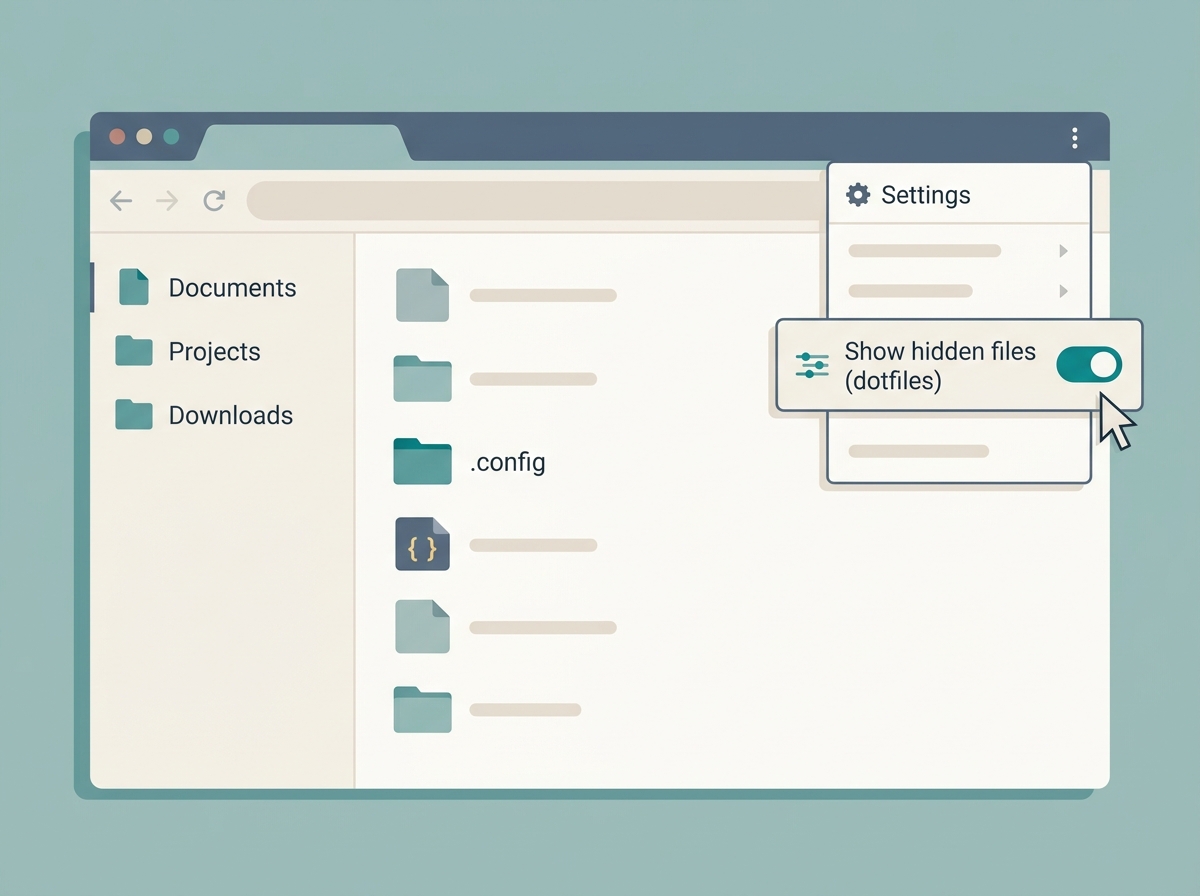
Najszybszą metodą dostępu do plików jest Menedżer plików dostępny w panelu Twojego hostingu (np. cPanel, DirectAdmin lub CyberPanel). Alternatywnie możesz użyć zewnętrznej aplikacji, jaką jest klient FTP, np. popularna FileZilla. Jeśli korzystasz z webowego Menedżera plików, musisz pamiętać o jednym kluczowym szczególe technicznym. Pliki zaczynające się od kropki (dotfiles) w środowisku Linux są traktowane jako pliki systemowe i domyślnie ukryte. Przed rozpoczęciem poszukiwań musisz wejść w "Ustawienia" w prawym górnym rogu panelu cPanel i zaznaczyć opcję „Pokaż ukryte pliki (dotfiles)”.

Krok 2: Odszukaj ukryty plik .maintenance w folderze głównym
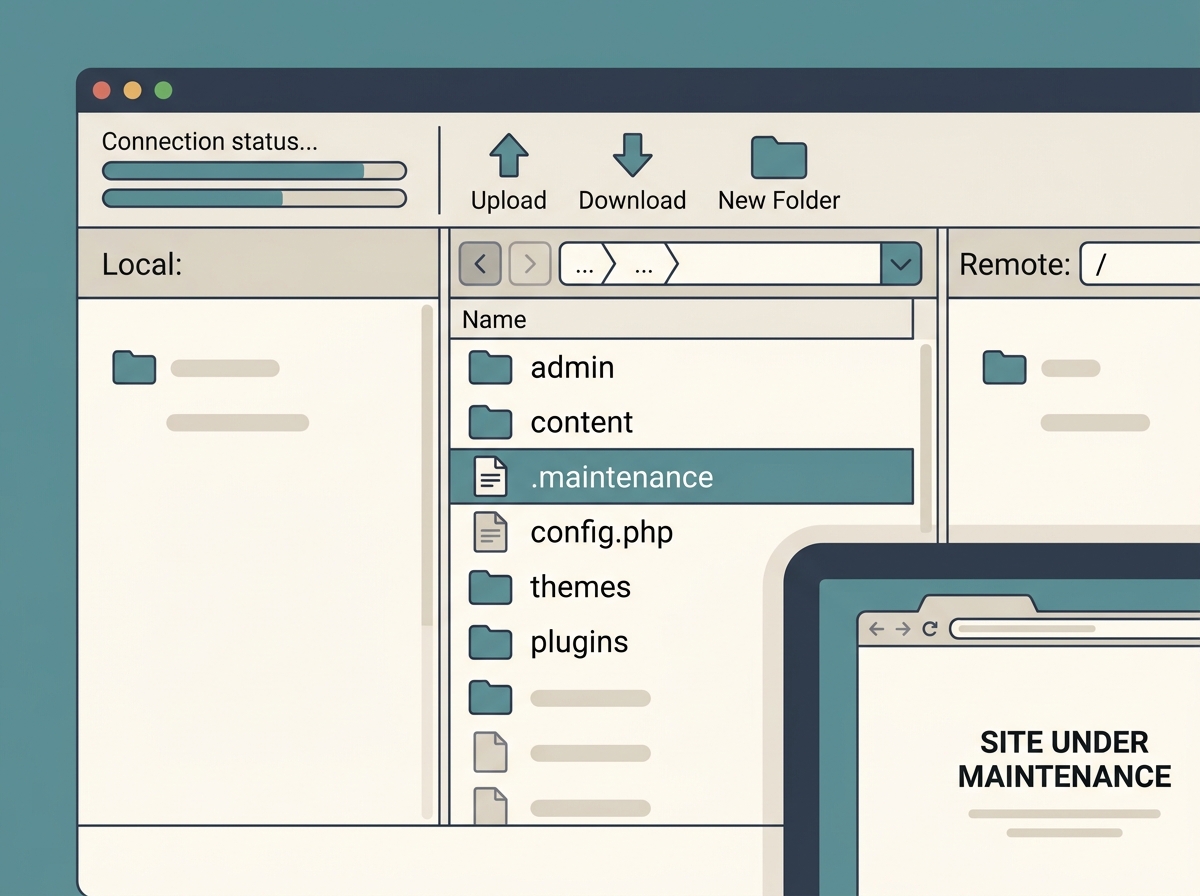
Niezależnie od wybranej metody logowania, przejdź do głównego katalogu, w którym zainstalowany jest Twój WordPress. Zazwyczaj jest to folder główny public_html, ewentualnie katalog o nazwie Twojej domeny (np. twojadomena.pl/public_html). To właśnie tutaj, obok standardowych folderów wp-admin, wp-content i wp-includes, znajduje się sprawca całego zamieszania – plik .maintenance.

Krok 3: Usuń plik i wyczyść pamięć podręczną (Cache)
Gdy zlokalizujesz plik .maintenance, po prostu kliknij na niego prawym przyciskiem myszy i wybierz opcję "Usuń". To całkowicie bezpieczne – plik ten służy wyłącznie do wyświetlania komunikatu o przerwie technicznej. Po skasowaniu pliku, wejdź na swoją stronę internetową i odśwież ją kombinacją klawiszy CTRL + F5 (wymuszenie odświeżenia bez użycia lokalnej pamięci podręcznej przeglądarki). Strona powinna działać poprawnie, a dostęp do panelu logowania (wp-admin) zostanie przywrócony.
Usunąłem plik .maintenance, ale strona nadal nie działa – co teraz?
Zdarza się, że po usunięciu blokady z serwera, zamiast poprawnego widoku strony, wita Cię zupełnie pusty, biały widok przeglądarki. W takiej sytuacji warto zapoznać się z metodami rozwiązywania problemu białego ekranu śmierci. Oznacza to najczęściej, że wtyczka, której aktualizacja została w brutalny sposób przerwana, uległa fizycznemu uszkodzeniu (część jej plików zdążyła się nadpisać, a część nie). Jeśli z kolei system napotkał głęboki konflikt wersji PHP lub fatalny błąd w kodzie zepsutej wtyczki, od razu po wyjściu z trybu konserwacji zobaczysz systemowy komunikat błędu. Wtedy warto sprawdzić, jak naprawić błąd krytyczny na witrynie, co zazwyczaj sprowadza się do wyłączenia wadliwego rozszerzenia w folderze wp-content/plugins.
Jak uniknąć blokady WordPressa podczas przyszłych aktualizacji?
Rozwiązanie problemu jest szybkie, jednak o wiele lepiej mu zapobiegać. Aby zminimalizować ryzyko zablokowania się WordPressa przy kolejnych aktualizacjach, stosuj poniższe praktyki:
- Nie aktualizuj wszystkiego na raz: Zamiast zaznaczać 15 wtyczek i klikać "Zaktualizuj", instaluj paczki pojedynczo. Daje to serwerowi czas na spokojne zakończenie każdego procesu.
- Aktualizuj z poziomu kokpitu, unikając wylogowywania: Podczas trwającej aktualizacji nie przechodź na inne podstrony zaplecza i nie zamykaj karty przeglądarki, dopóki proces nie dobiegnie końca.
- Zwiększ parametry serwera: Zaloguj się na swój hosting i sprawdź ustawienia PHP. Zwiększenie limitu pamięci (
memory_limitna minimum 256MB) oraz czasu wykonywania skryptu (max_execution_timena minimum 120 lub 300 sekund) znacząco poprawi stabilność operacji na plikach. - Wtyczka po wtyczce po długiej przerwie: Jeśli nie aktualizowałeś witryny od wielu miesięcy, zrób kopię zapasową, a następnie zacznij aktualizację od WordPressa (rdzenia), następnie przejdź do motywu, a wtyczki aktualizuj na samym końcu.
Wpływ zablokowanego trybu konserwacji na SEO i pozycjonowanie
Zacięcie się witryny w trybie naprawczym to nie tylko problem z irytacją użytkowników, ale także realne zagrożenie dla widoczności w Google. Aktywny tryb konserwacji zwraca robotom sieciowym nagłówek HTTP, oznaczający błąd 503 Service Unavailable. Dla Googlebotów kod 503 to jasny sygnał: "Wróć później, chwilowo mamy przerwę techniczną". Jeśli jednak roboty będą odwiedzać Twoją stronę i przez kilka kolejnych dni nadal napotykać na błąd 503, algorytm uzna, że strona trwale nie działa. W konsekwencji Google może zacząć wyindeksowywać Twoje podstrony. Jeśli podejrzewasz, że awaria trwała zbyt długo i mogła wpłynąć na Twoje pozycje w wyszukiwarce, warto przeanalizować problemy z indeksacją i nagłymi spadkami widoczności, aby w razie potrzeby użyć Google Search Console do wymuszenia ponownego zbadania adresów URL.
Podsumowanie
Komunikat "Briefly unavailable for scheduled maintenance" to naturalny proces w ekosystemie WordPressa, który czasami wymyka się spod kontroli ze względu na niewydolność serwera lub zerwane połączenie. Naprawa sprowadza się do jednej, prostej czynności – zalogowania się na serwer (przez Menedżer plików lub klient FTP) i usunięcia ukrytego pliku .maintenance z głównego katalogu witryny. Utrzymanie higieny aktualizacji i regularne kopie zapasowe pozwolą Ci na stałe zapomnieć o tym stresującym widoku.
FAQ: Najczęściej zadawane pytania o tryb konserwacji WP
Czy ukryty plik .maintenance usunie się sam? Domyślnie tak, WordPress uruchamia ten plik ze wbudowanym limitem czasu wynoszącym ok. 10 minut (600 sekund). Jeśli strona "wisi" w tym trybie dłużej, oznacza to, że proces PHP aktualizacji został przerwany przez serwer i plik trzeba usunąć ręcznie.
Dlaczego nie widzę pliku .maintenance na FTP lub w cPanelu? Pliki, których nazwa zaczyna się od kropki, są uznawane w systemach serwerowych (Linux) za pliki ukryte/systemowe. Aby je zobaczyć, musisz w ustawieniach swojego klienta FTP (np. FileZilla) lub w panelu hostingu zaznaczyć opcję "Pokaż ukryte pliki".
Czy lepiej aktualizować wtyczki pojedynczo, czy masowo (bulk update)? Zdecydowanie lepiej aktualizować wtyczki pojedynczo. Masowe aktualizacje mocno obciążają procesor i pamięć operacyjną serwera. Przeciążenie zasobów (tzw. timeout) jest najczęstszą przyczyną wygenerowania i zablokowania pliku odpowiedzialnego za tryb konserwacji.