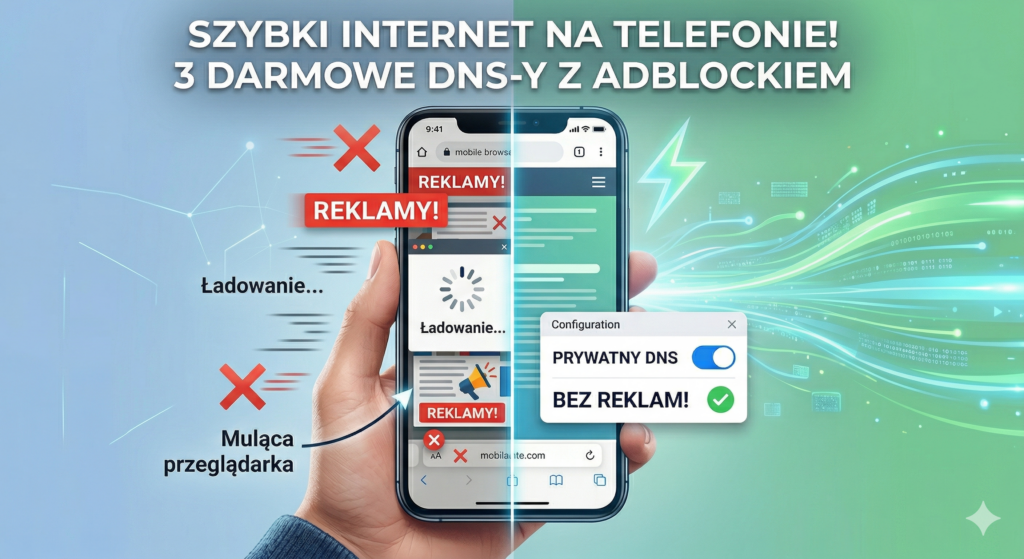
Otwierasz artykuł na telefonie, zaczynasz czytać, i nagle ładujący się baner przesuwa cały tekst w dół, powodując kliknięcie w niewłaściwy link. Do tych irytujących przeskoków treści dochodzi ogólne „mulenie” przeglądarki, Chrome zużywa zasoby na pobieranie dziesiątek zewnętrznych skryptów śledzących i ciężkich kreacji reklamowych.
Więcej na ten temat: Co to jest Prywatny DNS w telefonie i czy warto….
Zamiast instalować obciążające wtyczki, najlepiej uciąć problem u źródła. Wprowadzenie prywatnego serwera DNS na taki z wbudowanym adblockerem sprawia, że żądania do serwerów reklamowych są odrzucane, zanim w ogóle dotrą do telefonu. Strony renderują się szybciej, responsywność drastycznie rośnie, a zjawisko nagłych przesunięć układu znika.
Oto 3 darmowe i wyjątkowo szybkie rozwiązania, które załatwią ten problem.
3 najszybsze darmowe serwery DNS blokujące reklamy
1. Control D (Rozwiązanie „ustaw i zapomnij”)
- Adres:
p2.freedns.controld.com
Twórcy popularnego VPN-a Windscribe zbudowali nowoczesną infrastrukturę opartą na Anycast. Profil „p2” natywnie wycina reklamy, skrypty śledzące i złośliwe oprogramowanie. Gwarantuje bardzo niskie opóźnienia i błyskawiczne ładowanie treści.
2. Mullvad DNS (Maksymalna prywatność)
- Adres:
adblock.dns.mullvad.net
Szwedzki projekt z rygorystyczną polityką braku logów (zero-logs). Działa szybko, jest w 100% darmowy i skutecznie filtruje ruch z niechcianych elementów na poziomie sieci. Świetny wybór dla osób ceniących pełną anonimowość.
3. NextDNS (Pełna kontrola dla zaawansowanych)
- Adres: Wymaga darmowej rejestracji w celu wygenerowania własnego adresu (np.
abc1234.dns.nextdns.io).
Branżowy standard z serwerami m.in. w Warszawie, co daje doskonały czas reakcji. Pozwala na samodzielne dobieranie list blokujących (np. polskich filtrów znanych z uBlock Origin) i analizę zablokowanych domen.
- Ograniczenie: Bezpłatny plan obejmuje 300 000 zapytań miesięcznie. Po jego wyczerpaniu reklamy wracają, ale sam serwer DNS nadal działa z maksymalną prędkością.
Jak zmienić prywatny DNS w telefonie?
Konfiguracja na Androidzie
Android obsługuje szyfrowany DNS natywnie od wersji 9.0.
- Wejdź w Ustawienia.
- Przejdź do Sieć i internet (w Samsungach: Połączenia > Więcej ustawień połączenia).
- Wybierz opcję Prywatny DNS.
- Zaznacz Nazwa hosta dostawcy prywatnego DNS.
- Wklej wybrany adres (np.
p2.freedns.controld.com) i kliknij Zapisz.
Konfiguracja na iOS (iPhone)
System Apple wymaga dodania pliku konfiguracyjnego, aby filtrowanie działało stabilnie zarówno na Wi-Fi, jak i na danych komórkowych (LTE/5G).
- Wejdź w przeglądarce Safari na stronę wybranego dostawcy (Control D, Mullvad i NextDNS posiadają gotowe generatory profili dla Apple).
- Pobierz profil konfiguracyjny (plik
.mobileconfig). - Przejdź do Ustawienia > Ogólne > VPN i zarządzanie urządzeniem.
- Wybierz pobrany profil i kliknij Zainstaluj.